フィットボクシングのマットは必要?失敗しない厚みと防音効果を実体験で解説
ochipom7 パークティーぶろぐ

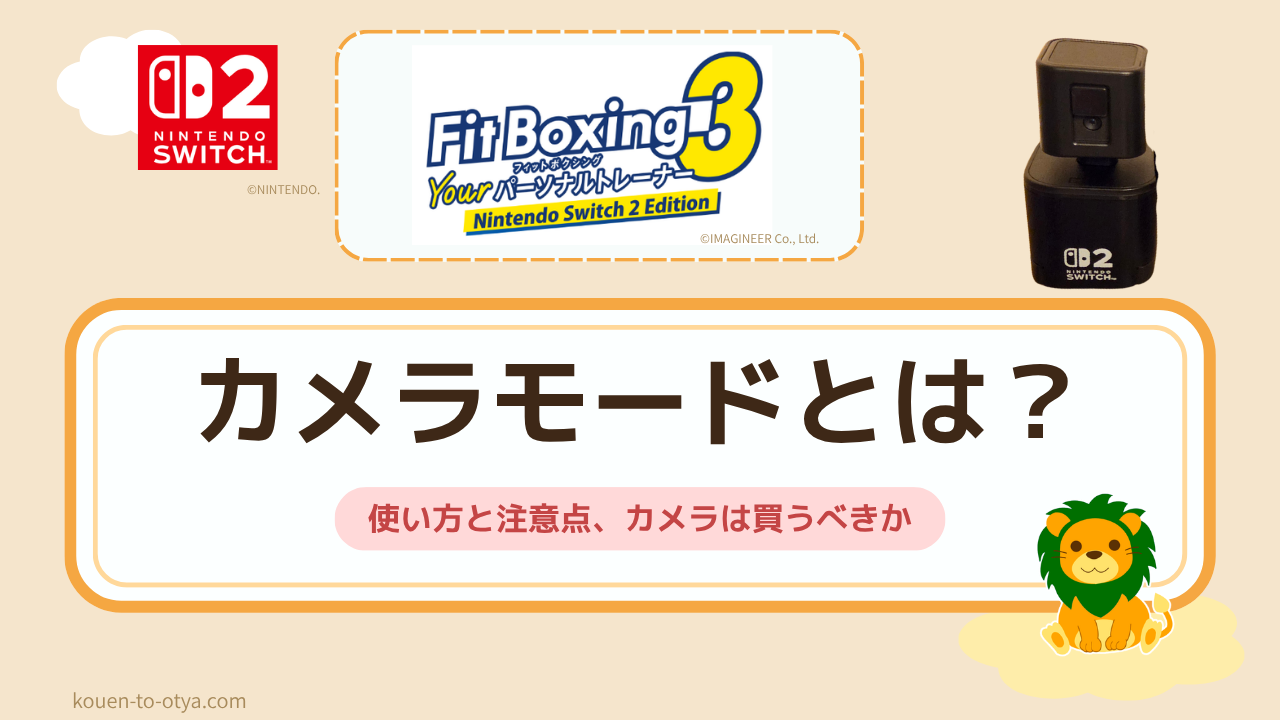
フィットボクシング3 Switch 2 Editionの目玉機能「カメラモード」。
USBカメラを買ってまで使う価値はあるのか。結論、フォーム確認には確実に役立ちます。
私は判定JUSTでもパンチが手打ちになっていたことに、カメラで初めて気づきました。
ただ、フィットボクシングのためだけに買うほどではない、が正直な感想。
この記事では実際に全モードで試した使い方・注意点・買うべきかを解説します。
カメラモードは、Switch 2にUSBカメラを接続すると、プレイ中の自分の姿が画面のワイプ(小窓)に常時表示される機能です。
対応モードは以下の通り。実質すべてのモードで使えます。
| モード | カメラモード |
|---|---|
| デイリー | ○ |
| フリー | ○ |
| ミット打ち | ○ |
| チェアフィット | ○ |
| ブーストアップ | ○ |
| 太極拳 | ○ |
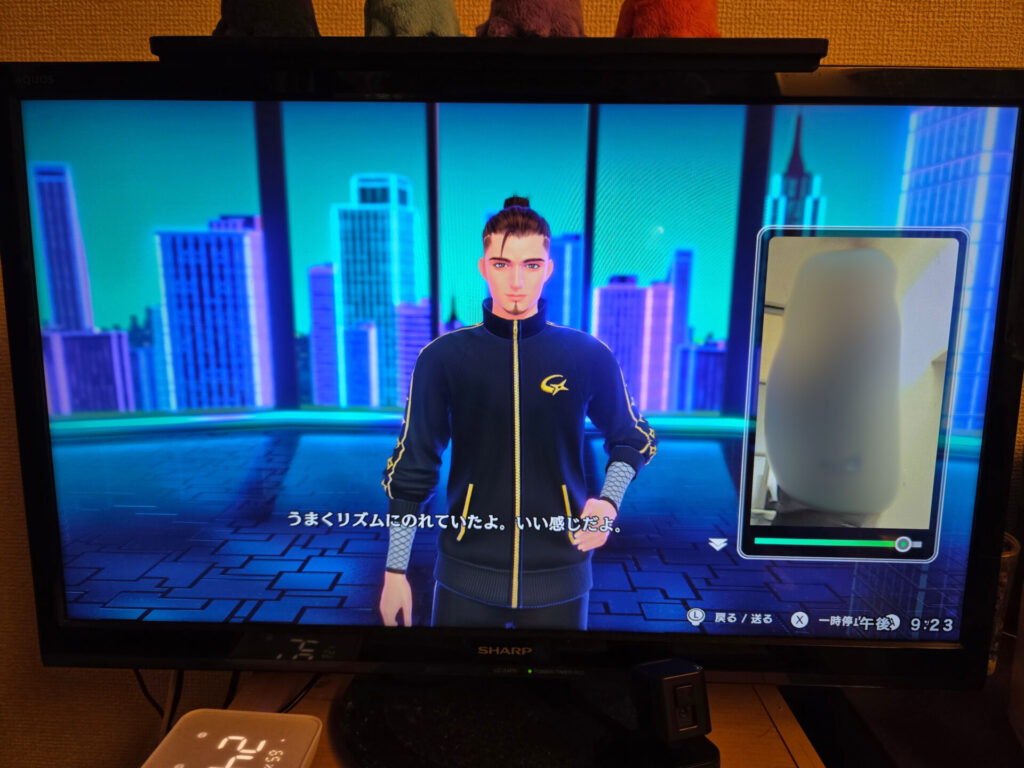
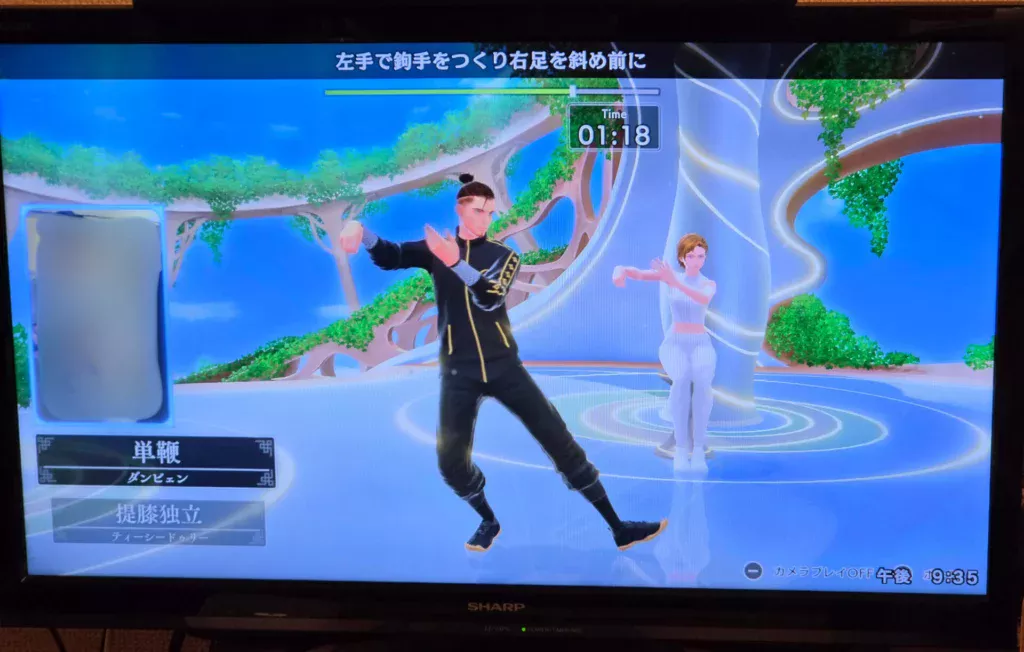
ワイプの表示位置はモードで異なります。
私が確認した範囲では、ボクシング系は画面右、ストレッチと太極拳は画面左でした。
インストラクターの立ち位置と被らないよう配慮されているようです。

常に自分が映っているのは最初ちょっと恥ずかしい。でも慣れます
使い方はシンプルで、カメラを挿すだけです。
ただし設定まわりに戸惑うポイントが2つあります。
接続方法→利用確認→位置調整の順に解説します。
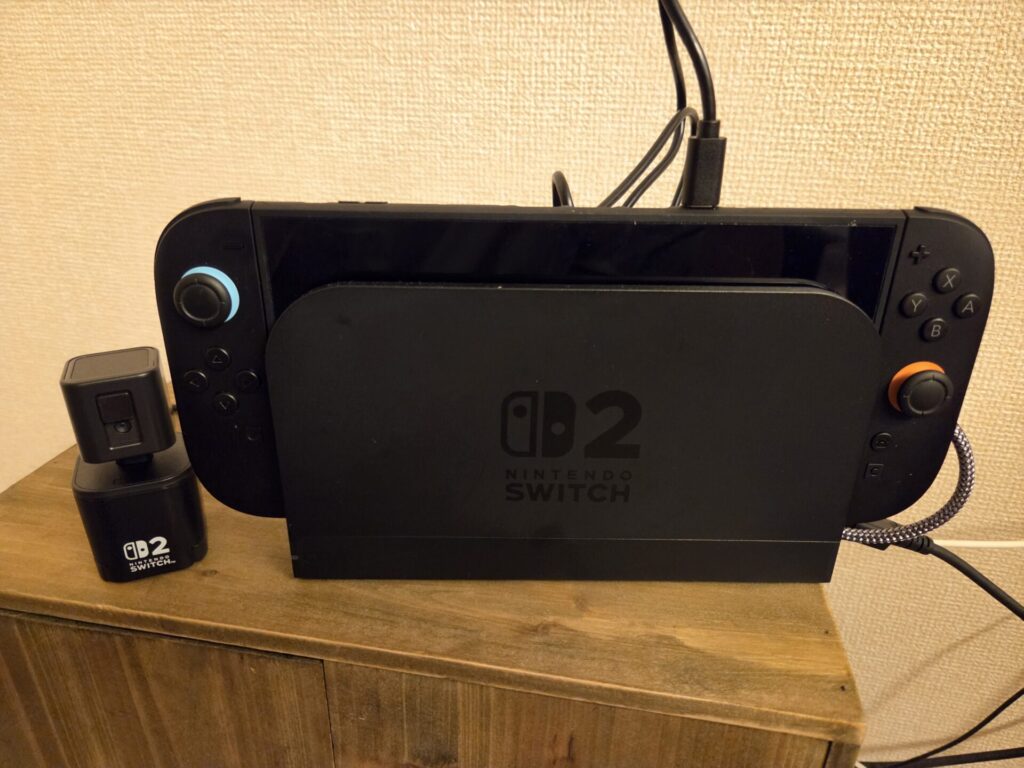
カメラの接続先は、Switch 2本体の上側にあるUSB-Cポートです。
私はカメラをテレビの上に設置しました。設置場所はケーブルの長さ次第で自由が利きます。
私が使用しているHORI製カメラの付属ケーブルは1.5mなので、テレビ周りに置くなら十分な長さです。
カメラを接続していると、カメラを利用するかの確認が出ますが、このタイミングが分かりにくいです。
私は「あれ?カメラは?」と疑問を抱きつつエクササイズの開始を押したら、カメラの設定画面がでてきました。
なお、プレイが始まってから、やっぱりカメラをオフにしたい場合は、プレイ画面でマイナスボタンを押せばいつでも消せます。
カメラ利用を選ぶと、続けてカメラ位置の調整画面が表示されます。
画面の緑の枠が自分の姿に合うように、Lスティックでカメラ位置、Rスティックでズームを調整します。
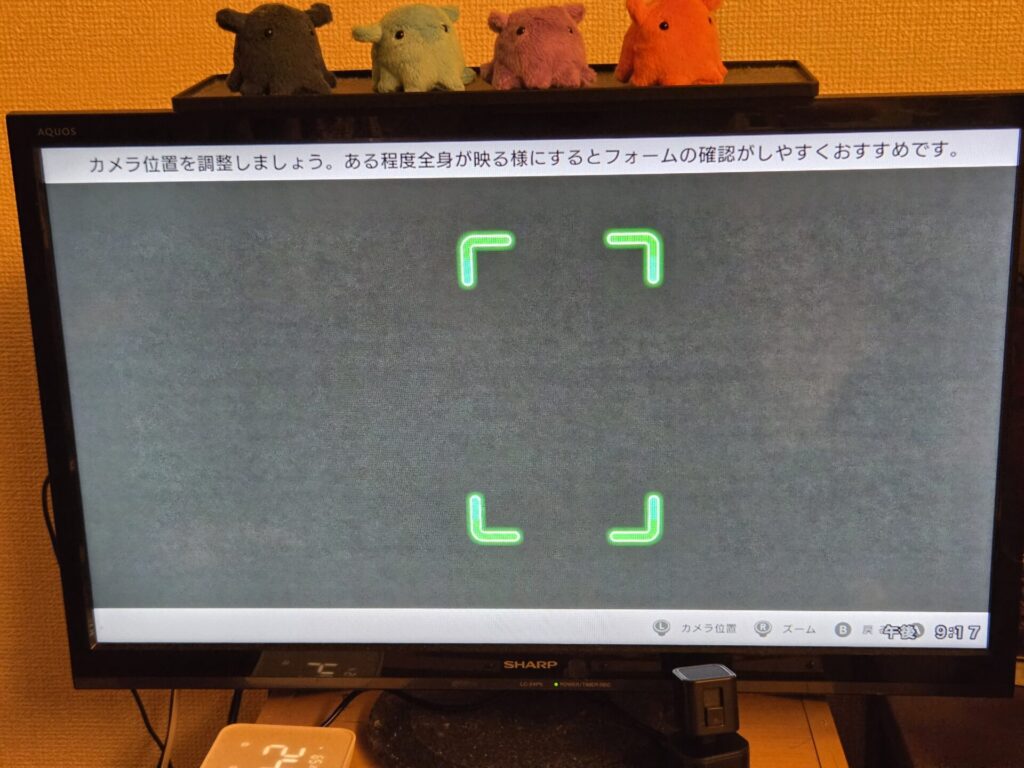
この位置調整はソフトを起動するたびにあります。
一度調整すれば、ソフトを再起動するまでこの画面は出ません。(スリープ状態で日付を跨いでも出ませんでした。)
カメラモードで注意したいのが距離です。カメラから1〜2m程度離れないと、全身がうまく映りません。
フィットボクシングは元々ある程度のプレイスペースが必要なゲームですが、カメラモードを活かすなら「ある程度全身が映るの距離」も確保する必要があります。
なお、私が使っているのはHORI製の任天堂ライセンス商品「USBカメラ for Nintendo Switch 2」です。
Switch 2専用として売られているので、相性問題を気にせず使えるのが利点。
ここからは実際に使った感想です。先に言うと、カメラが一番活きたのはボクシングではなく太極拳でした。
正直な感想、ボクシングのプレイ中は、ワイプを見る余裕がほぼありません。
デイリーやフリーは画面中央のインストラクターと判定に集中するので、自分を映したワイプに視線が行くのはチラ見程度です。
プレイ中のリアルタイム確認ツールとしては、ボクシングではあまり有効活用できませんでした。
ではカメラが無意味かというと、そうではありません。私はカメラのおかげで2つのフォームの崩れに気づけました。
どちらも判定上はJUSTが出るので、カメラがなければ気づけませんでした。
判定は取れているのにフォームは崩れている。これを可視化できるのがカメラモードの価値です。
消費カロリーを稼ぐには全身を使うフォームキープが大事。
カメラモードが最も活きたのは太極拳でした。
太極拳はインストラクターの動きを真似するモードです。
ボクシングと違って動きがゆっくりなので、ワイプで自分とインストラクターを見比べる余裕があります。
実際に私が確認できたのは、腕の高さのズレと、腰の踏み込みの浅さ。
どちらも自分の感覚では「合っているつもり」だったので、カメラがなければ気づかなかったと思います。
カメラモードでプレイすると、レッスン終了後に自分のプレイ映像のリプレイが流れます。どのモードでも共通です。
ダイジェストなので「あのコンビネーションのフォームを見返したい」という細かい確認には向きませんが、プレイ直後に自分の動きをサッと振り返るには十分です。
カメラモードを一通り使った私の結論です。
フィットボクシングのためだけにUSBカメラを買う必要はないと感じました。
プレイ中は見る余裕が少なく、リプレイもダイジェスト、カメラがなくてもフィットボクシング自体は今まで通り遊べます。
一方で、フォーム確認ツールとしては十分な便利さです。
実際、カメラモードをプレイしてみて、手打ちや足の止まりは、カメラがなければ気づけませんでした。
| おすすめ度 | こんな人 |
|---|---|
| 買ってでも使う価値あり | 太極拳をメインで使いたい人/フォームを本気で直したい人 |
| 持っているなら挿す価値あり | 他のゲーム用にUSBカメラを買う予定がある人 |
| 無理に買わなくていい | 判定と消費カロリー重視でプレイしている人/プレイスペースが狭い人 |
他のSwitch 2対応ゲーム用にカメラを買うなら、フィットボクシングでも使わない手はありません。
逆に、フィットボクシング専用として1台買うかと聞かれたら、私は「まずはカメラなしで十分」と答えます。